

YTD Video Downloader — настольная программа для загрузки видео по ссылке, сохранения роликов для просмотра офлайн и конвертации загруженных файлов в популярные видео- и аудиоформаты. Основной сценарий строится вокруг простой цепочки: пользователь копирует ссылку на ролик, вставляет её в поле программы, выбирает качество и формат, затем запускает загрузку кнопкой Download.
Программа ориентирована на работу с онлайн-видео: YouTube, YouTube Shorts, TikTok, Instagram Reels, Facebook Reels, Vimeo, DailyMotion, SoundCloud и другими площадками. Внутри YTD Video Downloader есть загрузчик, конвертер, журнал активности и встроенный просмотр сохранённых файлов. Это делает программу не просто инструментом для копирования файла из сети, а небольшим рабочим окном для подготовки видео под компьютер, телефон, планшет, медиаплеер или аудиотеку.
YTD Video Downloader полезен в нескольких понятных сценариях:
сохранить обучающий ролик для просмотра без постоянного подключения к интернету;
подготовить видео в MP4 для телефона, планшета, телевизора или медиаплеера;
извлечь звук из ролика и сохранить его как MP3 или M4A;
собрать локальную папку с видеоматериалами для поездки, учёбы или архива;
конвертировать уже загруженный файл в другой формат без отдельного конвертера;
контролировать прогресс загрузок через вкладку Activity;
открыть сохранённый файл через Play без поиска его вручную в проводнике.
YTD Video Downloader не заменяет видеоредактор, менеджер файлов, медиасервер или профессиональный конвертер с глубокими настройками кодеков. Его задача уже: загрузка видео по ссылке, выбор качества, сохранение файла, базовая конвертация и проверка результата. Для сложного перекодирования, пакетной обработки локальных архивов и ручной настройки параметров сжатия лучше использовать отдельные видеоконвертеры, например программы из раздела мультимедийных редакторов FreeExe. Для обычных файловых загрузок без привязки к видеоплатформам больше подходит отдельная категория менеджеров загрузки.
Главное ограничение связано не с интерфейсом, а с правами на контент. Сторонние загрузчики не дают пользователю новых прав на ролик. Сохранять нужно только собственные видео, материалы с разрешением правообладателя, файлы из открытых лицензий или контент, который разрешён к офлайн-использованию правилами конкретной платформы.
Основные сведения о YTD Video Downloader
YTD Video Downloader относится к freemium-программам: базовая версия доступна бесплатно, а часть возможностей вынесена в YTD PRO. Бесплатный режим рассчитан на одиночные загрузки и конвертацию в MP4/MP3, а платная версия добавляет пакетные операции, работу с плейлистами и каналами, более высокое качество, отсутствие рекламы и расширенную поддержку.
Разработчик программы — GreenTree Applications SRL. YTD Video Downloader относится к категории интернет-загрузчиков и видеоконвертеров: программа сохраняет ролики из сети, затем позволяет преобразовать полученный файл в подходящий формат.
По поддерживаемым платформам YTD Video Downloader не ограничивается одним вариантом Windows. Для настольного использования важны версии для Windows и macOS; отдельно существуют версии для Android и iOS. В настольной программе видны вкладки Download, Convert, Activity, Play, выбор папки сохранения, параметры качества и встроенный конвертер.
Набор форматов закрывает типовые бытовые задачи. Для видео используются MP4, WMV, FLV, MOV, 3GP, AVI, MKV; для аудио — MP3, M4A, WAV и другие варианты, доступные через встроенный конвертер. MP4 остаётся наиболее универсальным выбором для телефонов, телевизоров, ноутбуков и медиаплееров. MP3 подходит для аудиодорожек, лекций, подкастов и музыкальных фрагментов, когда изображение не нужно.
YTD Video Downloader стоит рассматривать как программу для простого результата, а не как инструмент для глубокой технической настройки. В ней не нужно вручную выбирать контейнер, видеокодек, профиль H.264, битрейт, частоту кадров и параметры аудиопотока. Пользователь работает с более понятными элементами: ссылка, качество, папка, формат, загрузка, конвертация, активные задачи, просмотр.
Интерфейс YTD Video Downloader
Интерфейс YTD Video Downloader построен вокруг отдельных рабочих зон. В старых вариантах окна использовались вкладки Download, Convert, Activity и Play в верхней части. В более свежем оформлении эти же задачи сгруппированы в вертикальном меню слева: Download, Convert, Activity, Activate, Settings. Логика не меняется: сначала пользователь добавляет ссылку, затем контролирует процесс, при необходимости конвертирует файл и проверяет результат.
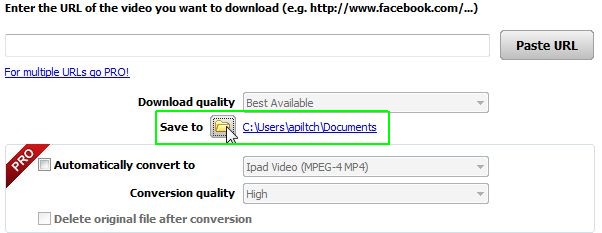
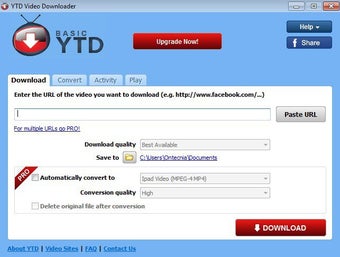
Вкладка Download отвечает за загрузку видео по ссылке. В центре окна расположено поле для URL, рядом находится кнопка Paste URL или поле для вставки адреса, ниже размещаются параметры Download quality и Save to. В нижней части находится кнопка Download, которая запускает сохранение ролика. Такой интерфейс не требует поиска настроек в нескольких меню: основные параметры видны до старта загрузки.
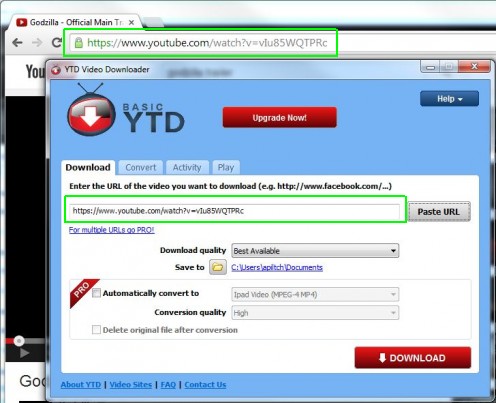
На скриншоте видно, что YTD Video Downloader не включает встроенный поиск по YouTube: ролик сначала открывается в браузере, затем его адрес переносится в программу. Это важное отличие от приложений с собственной медиавитриной. YTD работает как обработчик готовой ссылки, а не как браузер внутри программы.
Вкладка Convert нужна для преобразования сохранённого файла. Пользователь выбирает видео через поле Select the video file, задаёт формат в строке Convert video to, определяет качество через Conversion quality и указывает папку сохранения. В этой же зоне доступны опции Delete original file after conversion, Same folder as downloads, изменение громкости и обрезка по времени через Cut video.

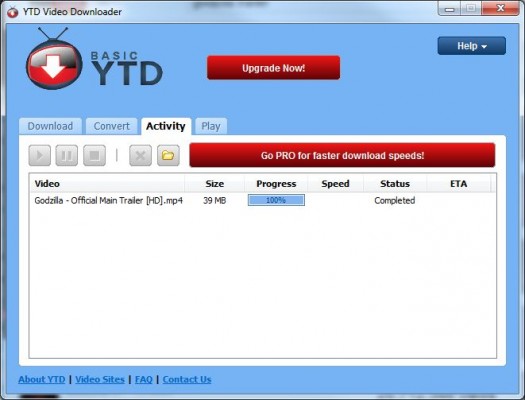
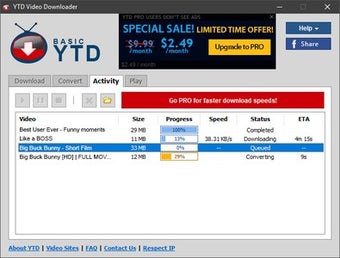
Вкладка Activity показывает ход выполнения задач. В таблице отображаются название видео, размер файла, прогресс, скорость, статус и оставшееся время. Этот раздел особенно полезен, когда загружается длинный ролик или несколько файлов поставлены в очередь. В платных возможностях YTD PRO есть пакетные операции и управление несколькими загрузками, поэтому Activity становится главным окном контроля при регулярной работе.
Вкладка Play используется для просмотра сохранённых файлов. Она не превращает YTD Video Downloader в полноценный медиаплеер уровня VLC Media Player, но помогает быстро проверить, что ролик загрузился, открывается и содержит нужный звук. Для сложного воспроизведения, субтитров, сетевых потоков и тонкой настройки изображения удобнее использовать отдельный плеер.
Как скачать видео через YTD Video Downloader
Рабочий процесс в YTD Video Downloader начинается не внутри программы, а в браузере. Пользователь открывает нужный ролик, копирует адрес страницы и возвращается в окно YTD. После этого ссылка вставляется в поле на вкладке Download, выбирается качество и папка сохранения. Завершает цепочку кнопка Download.
Пошагово процесс выглядит так:
Откройте ролик в браузере.
Скопируйте адрес страницы из адресной строки.
Перейдите в YTD Video Downloader.
Откройте вкладку Download.
Вставьте ссылку в поле Enter the URL of the video you want to download.
Выберите качество в строке Download quality.
Проверьте папку в поле Save to.
Нажмите Download.
Отслеживайте процесс во вкладке Activity.
Откройте готовый файл через Play или из папки сохранения.
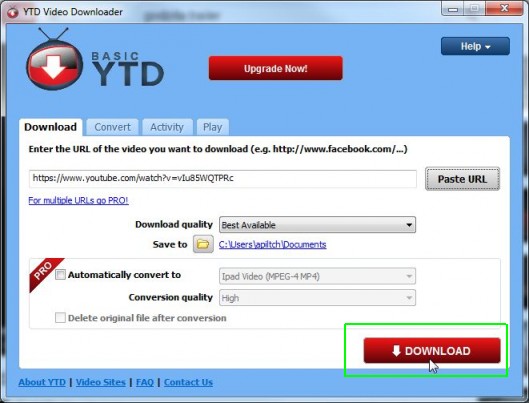
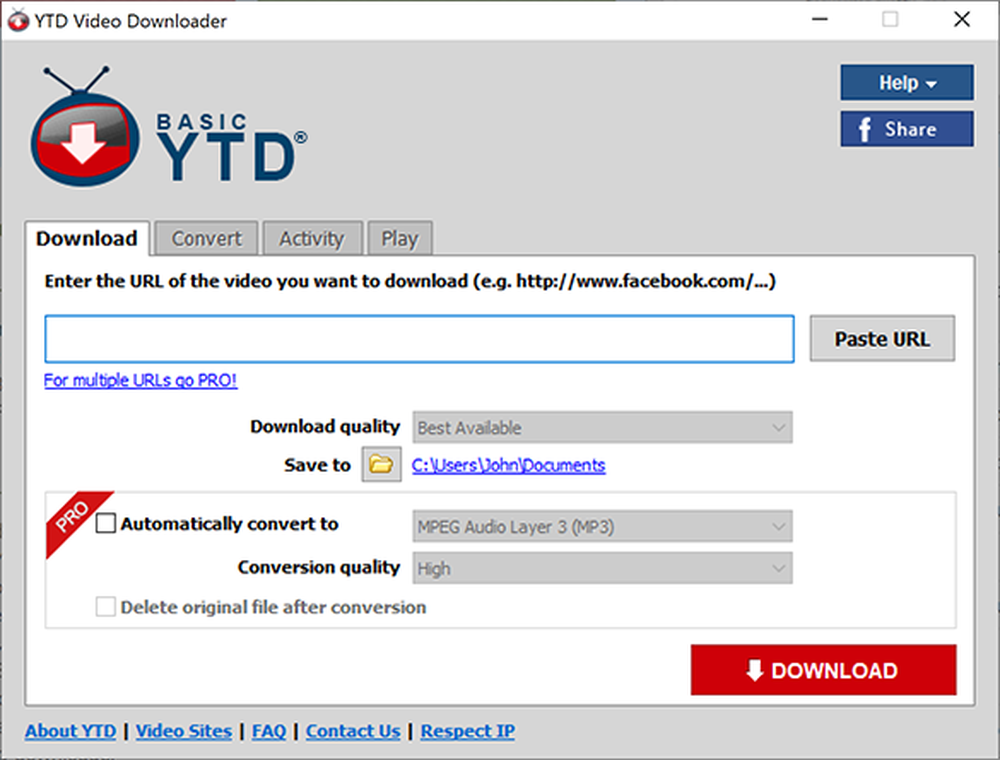
Самый важный параметр перед стартом — Download quality. Если выбрать максимальное доступное качество, файл займёт больше места и загрузка будет дольше. Если нужен ролик для телефона, обучающего просмотра или пересылки, часто достаточно MP4 в HD. Для архива, большого телевизора или дальнейшего монтажа лучше сохранять максимально доступное качество, если оно поддерживается исходным роликом и тарифом программы.
Поле Save to нельзя оставлять без внимания. По умолчанию YTD Video Downloader сохраняет файлы в пользовательские папки документов, но пользователь может изменить путь через значок папки рядом со строкой сохранения. Это помогает не искать готовый файл после загрузки и сразу складывать видео по категориям: лекции, музыка, инструкции, проекты, поездки, семейный архив.
После запуска загрузки вкладка Activity становится контрольной панелью. Там видно, завершилась ли операция, не остановилась ли она, сколько данных уже получено и в каком статусе находится файл. Если загрузка не начинается, сначала проверяют ссылку, доступность ролика в браузере и стабильность подключения. Если видео приватное, удалено, недоступно в регионе или ограничено платформой, YTD Video Downloader не превращает такой ролик в доступный файл.
Конвертация видео и аудио
Встроенный конвертер — одна из причин, по которой YTD Video Downloader используют не только как загрузчик видео для Windows и macOS, но и как простой конвертер видео в MP4 и MP3. После сохранения ролика пользователь может открыть вкладку Convert, выбрать файл и указать формат результата. Программа работает с MP4, MP3, WAV, MKV, M4A, FLV, MOV, 3GP, AVI и другими форматами.
Конвертация полезна, когда исходный файл не подходит устройству или задаче. Например, ролик можно сохранить как MP4 для телевизора, преобразовать в 3GP для старого телефона, сделать MOV для macOS-сценария, получить AVI для старого медиаплеера или извлечь MP3, если нужен только звук. YTD не требует отдельного конвертера вроде Format Factory или HandBrake, если задача сводится к базовому преобразованию одного ролика.
Вкладка Convert состоит из нескольких важных элементов:
| Элемент | Для чего нужен | Практический сценарий |
|---|---|---|
| Select the video file | выбор исходного видео | открыть уже загруженный ролик |
| Convert video to | выбор формата | MP4 для телефона, MP3 для аудио |
| Conversion quality | качество результата | уменьшить размер или сохранить более чёткое изображение |
| Save to | папка результата | положить конвертированный файл рядом с исходником или в отдельную папку |
| Change volume | изменение громкости | усилить тихую лекцию или снизить громкий ролик |
| Cut video | обрезка по времени | сохранить нужный фрагмент без полноценного видеоредактора |
| Delete original file after conversion | удаление исходника | освободить место после успешного преобразования |
Для извлечения аудио используется та же вкладка Convert. Пользователь выбирает исходный видеофайл, указывает MP3 в списке форматов, при необходимости выбирает качество и нажимает Convert Video. Прогресс затем отслеживается во вкладке Activity.
Конвертация в MP3 особенно удобна для лекций, интервью, подкастов, длинных выступлений и музыкальных материалов, когда видеоряд не нужен. Но файл MP3 не сохраняет картинку и субтитры. Если требуется сохранить и изображение, и звук, лучше выбирать MP4 или другой видеоформат.
Очередь загрузок и вкладка Activity
Activity — не декоративная вкладка, а журнал выполнения операций. В ней пользователь видит, что именно происходит с файлом: загрузка, завершение, конвертация, ожидание или ошибка. В интерфейсе отображаются строки с названиями файлов и столбцами Size, Progress, Speed, Status, ETA. Это удобнее, чем ждать без обратной связи, особенно при больших видеофайлах.
В бесплатной версии логика работы больше подходит для одиночных загрузок. YTD PRO добавляет пакетные загрузки, работу с плейлистами и каналами, а также загрузку нескольких видео в одном рабочем процессе. Поэтому значение вкладки Activity меняется в зависимости от сценария: при разовом сохранении ролика она нужна для проверки статуса, при регулярной работе — для контроля очереди.
На практике Activity помогает решить несколько задач:
понять, завершилась ли загрузка полностью;
увидеть, не зависла ли операция на одном проценте;
проверить скорость передачи данных;
найти файл по названию задачи;
остановить или удалить задачу из очереди;
перейти к просмотру готового файла;
отследить конвертацию после выбора формата.
YTD Video Downloader также использует автоматическое возобновление и повтор при сбоях соединения в платных возможностях. Это важно для длинных роликов, нестабильного Wi-Fi и мобильного интернета, где соединение может прерываться. При такой логике пользователь не начинает всё заново вручную после каждого краткого разрыва.
Встроенное воспроизведение через вкладку Play
Вкладка Play закрывает простую, но важную задачу: быстро проверить сохранённый файл. Пользователь выбирает папку, видит список недавно использованных директорий и открывает видео из списка. Для проверки результата этого достаточно: можно убедиться, что файл воспроизводится, содержит звук и соответствует выбранному ролику.
Встроенный просмотр удобен после загрузки отдельного видео или извлечения аудио. Не нужно переходить в проводник, искать папку, открывать внешний плеер и возвращаться обратно. При этом Play не стоит воспринимать как замену полноценному медиаплееру. Для субтитров, сложных аудиодорожек, сетевых потоков, масштабирования изображения и настройки декодирования лучше использовать отдельный проигрыватель.
Сценарии, где вкладки Play достаточно:
быстро проверить завершённую загрузку;
убедиться, что звук не потерялся;
открыть один файл после конвертации;
просмотреть короткий обучающий ролик;
проверить, что обрезанный фрагмент начинается и заканчивается в нужном месте.
Сценарии, где лучше открыть внешний плеер:
длинный фильм или запись вебинара;
видео с несколькими аудиодорожками;
файлы с внешними субтитрами;
просмотр на телевизоре или медиасервере;
сравнение качества нескольких версий одного ролика;
проверка кодеков и контейнеров.
Поддерживаемые сайты и форматы
YTD Video Downloader работает с большим набором площадок. Среди поддерживаемых источников есть YouTube, YouTube Shorts, TikTok, Instagram Reels & Stories, Facebook Reels & Stories, Vimeo, DailyMotion, SoundCloud, Twitter/X, VK, Twitch, Pinterest, Reddit, Snapchat, Tumblr и другие сайты.
Поддержка конкретных видеоплатформ в таких программах всегда зависит от правил сайта, структуры страницы, способов выдачи медиапотока и ограничений доступа. YTD Video Downloader работает с готовой ссылкой, но не отменяет требования площадки. Если ролик закрыт, удалён, ограничен регионом, требует авторизации или недоступен для просмотра в браузере, сама программа не делает его общедоступным.
По форматам YTD Video Downloader закрывает два основных направления: видео и аудио. Видео чаще всего сохраняют в MP4, потому что этот контейнер совместим с большинством устройств. Для аудио выбирают MP3 или M4A. Для старых устройств остаются 3GP, AVI, WMV, FLV и MOV. MKV полезен как контейнер для видеоархива, но не все старые телевизоры и плееры воспроизводят его без проблем.
| Задача | Подходящий формат | Почему этот вариант удобен |
|---|---|---|
| Смотреть на смартфоне | MP4 | высокая совместимость с Android и iOS |
| Перенести на телевизор | MP4 | чаще распознаётся встроенными плеерами |
| Слушать лекцию без видео | MP3 | маленький размер и поддержка аудиоплеерами |
| Работать на macOS | MOV или MP4 | привычные форматы для Apple-среды |
| Сохранить для старого телефона | 3GP | формат для устаревших мобильных устройств |
| Открывать в старом Windows-плеере | WMV или AVI | совместимость со старым ПО |
| Собрать локальный архив | MP4 или MKV | удобны для хранения видеофайлов |
Качество зависит от исходного ролика и режима программы. Бесплатная версия рассчитана на HD, а YTD PRO добавляет качество до 8K, если такое качество доступно у исходного видео. Отдельно поддерживаются 8K, 4K, 2K, HD и 1080p, но фактический набор вариантов определяется не только программой, а ещё и тем, какое качество реально есть у ролика.
Бесплатная версия и YTD PRO
YTD Video Downloader разделяет возможности между YTD Free и YTD PRO. Бесплатная версия подходит для одиночных загрузок, базовой конвертации MP4/MP3 и работы без оплаты. YTD PRO рассчитан на регулярную загрузку, более высокое качество, пакетные операции, плейлисты, каналы, ускорение и отсутствие рекламных блоков.
| Возможность | YTD Free | YTD PRO |
|---|---|---|
| Количество видео | одиночные видео | пакетные загрузки |
| Качество | HD 720–1080p | до 8K |
| Плейлисты и каналы | ограничены | загрузка плейлистов и каналов |
| Конвертация | MP4/MP3 и аудиозагрузки | все форматы, включая WAV, M4A и другие |
| Скорость | стандартная | до 4× быстрее |
| Субтитры и транскрипции | не включены | включены |
| Реклама | поддерживает бесплатную версию | без рекламы |
| Поддержка | FAQ и сообщество | выделенная поддержка 24/7 |
| Оплата | бесплатно | $3.99 в месяц или $47.88 в год, 30-дневный возврат |
Главное преимущество YTD Free — простая одиночная загрузка. Пользователь, которому нужно иногда сохранить ролик или получить MP3 из видео, не обязан разбираться в дополнительных режимах. Но бесплатный режим не раскрывает программу полностью: пакетные операции, плейлисты, каналы, ускорение, субтитры и качество до 8K относятся к платным возможностям.
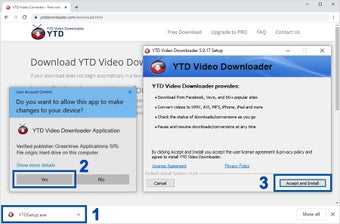
YTD PRO имеет смысл в трёх случаях. Первый — регулярная загрузка нескольких видео, когда ручное повторение одних и тех же действий становится лишней нагрузкой. Второй — работа с плейлистами и каналами. Третий — потребность в высоком качестве, включая 4K и 8K, если исходный ролик доступен в таком разрешении. Для разовых задач платная версия часто избыточна.
При выборе между Free и PRO стоит смотреть не на список функций, а на повторяемость сценария. Если раз в месяц нужно скачать видео для просмотра офлайн, бесплатного режима достаточно. Если пользователь собирает видеоматериалы регулярно, работает с длинными списками и хочет меньше ручных действий, платная версия закрывает больше рутинных этапов.
Системные требования
YTD Video Downloader работает на Windows и macOS. Для Windows поддерживаются Windows XP, Vista, 7, 8, 10 и 11, а также требуется Internet Explorer 6.0 or higher. Для Windows также используются параметры Intel Pentium 233 MHz или аналогичный процессор, 64 MB RAM, Adobe Flash Player 9+ и подключение к интернету.
Для macOS поддерживаются macOS Sequoia 15, macOS Sonoma 14, macOS Ventura 13, macOS Monterey 12, macOS Big Sur 11 и OS X 10.6+. В macOS-версии доступны загрузка видео, конвертация в MP3, MP4, .mov и другие поддерживаемые macOS форматы, пауза и возобновление загрузок, работа с iCloud и передача файлов на устройства Apple.
| Параметр | Windows | macOS |
|---|---|---|
| Операционная система | Windows XP/Vista/7/8/10/11 | macOS Sequoia 15, Sonoma 14, Ventura 13, Monterey 12, Big Sur 11, OS X 10.6+ |
| Разрядность | 32/64 bit для поддерживаемых Windows-версий | зависит от версии macOS и сборки приложения |
| Процессор | Intel Pentium 233 MHz или аналог | отдельный процессорный минимум не указан |
| Оперативная память | 64 MB RAM | отдельный объём RAM не указан |
| Интернет | требуется | требуется |
| Дополнительные компоненты | Internet Explorer 6.0+, Adobe Flash Player 9+ | дополнительные зависимости не выделены |
| Основные форматы | MP4, MP3, WAV, MKV, M4A, FLV, MOV, 3GP, AVI | MP3, MP4, MOV, WMV, AVI, 3GP |
На практике самым важным требованием остаётся не объём RAM, а стабильность подключения и свободное место на диске. Видео в HD, 4K и 8K занимает заметно больше места, чем аудиофайл MP3. Перед загрузкой длинных роликов стоит заранее выбрать папку на диске с достаточным запасом памяти.
Для старых ПК YTD Video Downloader привлекателен тем, что не требует монтажного проекта, рендера с таймлайна и тяжёлой графической оболочки. Но старые системы чаще сталкиваются с несовместимостью современных сайтов, браузеров, сертификатов и сетевых компонентов. Если ролик не распознаётся или загрузка обрывается, проблему нужно искать не только в самой программе, но и в доступности видео, подключении, браузере и ограничениях площадки.
Преимущества и ограничения
YTD Video Downloader удобен, когда нужен понятный путь от ссылки к готовому файлу. Главное достоинство программы — концентрация на одной задаче. Пользователь не выбирает десятки технических параметров, не собирает командную строку, не устанавливает отдельный конвертер и не ищет файл по временным папкам браузера. Он вставляет URL, выбирает качество, указывает папку и нажимает Download.
Плюсы:
простая загрузка видео по ссылке через вкладку Download;
встроенная конвертация через вкладку Convert;
поддержка MP4 и MP3 для самых частых сценариев;
дополнительные форматы: WAV, MKV, M4A, FLV, MOV, 3GP, AVI, WMV;
контроль прогресса через Activity;
встроенный просмотр через Play;
выбор папки сохранения через Save to;
отдельный режим извлечения аудио из видео;
возможность обрезки фрагмента через Cut video;
бесплатный режим для одиночных задач;
YTD PRO для плейлистов, каналов, 8K, ускорения и субтитров;
версии для Windows и macOS;
поддержка множества видеоплатформ, а не только YouTube.
Минусы:
часть важных функций вынесена в YTD PRO;
пакетные загрузки, плейлисты, каналы и субтитры недоступны как полноценные возможности Free-режима;
бесплатная версия поддерживается рекламой;
интерфейс ориентирован на английские элементы;
программа не содержит полноценного видеоредактора;
для сложного перекодирования лучше использовать специализированные конвертеры;
поддержка конкретного сайта зависит от доступности ролика и правил платформы;
сторонняя загрузка YouTube-видео может нарушать условия сервиса и авторские права;
установщики YTD в прошлом вызывали обсуждения из-за дополнительных предложений и PUP-детектов в защитном ПО.
Наиболее заметный компромисс — баланс между простотой и контролем. YTD Video Downloader не перегружает пользователя настройками, но именно поэтому не подходит тем, кому нужны точные параметры кодирования, пакетные правила именования, скрипты, прокси-цепочки, фильтры контейнеров и автоматизация через командную строку.
Сравнение с аналогами
YTD Video Downloader лучше сравнивать не с абстрактными загрузчиками, а с конкретными программами, которые решают похожую задачу разными способами. В одной группе находятся графические приложения с простым интерфейсом, в другой — универсальные менеджеры загрузок, в третьей — командные инструменты для опытных пользователей.
| Программа | Основной сценарий | Платформы | Сильная сторона | Ограничение относительно YTD |
|---|---|---|---|---|
| YTD Video Downloader | загрузка и конвертация видео по ссылке | Windows, macOS, Android, iOS | простой интерфейс, MP4/MP3, Activity, Convert, Play | часть функций только в PRO |
| 4K Video Downloader Plus | загрузка видео, плейлистов, каналов и субтитров | Windows, macOS, Linux | субтитры, плейлисты, 3D/360, кроссплатформенность | часть возможностей также платная |
| JDownloader 2 | универсальное управление загрузками | Windows, macOS, Linux | пауза, лимиты скорости, автоизвлечение архивов, расширяемость | менее специализирован под простую конвертацию видео |
| Freemake Video Downloader | загрузка с большого числа сайтов | Windows, macOS | поддержка 10 000 сайтов, HD/4K | фокус на загрузке, а не на минималистичном YTD-сценарии |
| ClipGrab | простая загрузка и конвертация | Windows, macOS, Linux | бесплатность, MP3/MPEG4/WMV/OGG | меньше коммерческих PRO-функций, другой набор ограничений |
| yt-dlp | командная загрузка аудио/видео | Windows, macOS, Linux | тысячи сайтов, гибкость, автоматизация | нет штатного простого графического интерфейса |
4K Video Downloader Plus сильнее подходит пользователям, которым важны субтитры, плейлисты, каналы, 3D/360-градусные ролики и работа на Linux. YTD Video Downloader проще воспринимается как связка загрузки, конвертации и проверки файла внутри одного окна, но по гибкости работы с субтитрами и платформами 4K Video Downloader выглядит сильнее.
JDownloader 2 — другой тип программы. Это не только видеозагрузчик, а общий менеджер загрузок с паузой, остановкой, ограничением пропускной способности, автоматическим извлечением архивов и расширяемой архитектурой. Он лучше подходит тем, кто качает разные типы файлов, работает с большим количеством ссылок и хочет управлять скоростью. YTD Video Downloader удобнее, когда задача уже сформулирована как скачать видео в MP4, сохранить MP3 или быстро открыть ролик после загрузки.
Freemake Video Downloader конкурирует с YTD по количеству источников. Freemake рассчитан на загрузку с большого числа сайтов, включая YouTube, Facebook, Vimeo, DailyMotion, Twitch, LiveLeak и Veoh, а также поддерживает HD и 4K. На стороне YTD — знакомая структура Download / Convert / Activity / Play и встроенная конвертация внутри того же рабочего цикла. Для пользователей, которым нужно больше площадок, Freemake выглядит шире; для тех, кому важна простая связка URL → качество → папка → MP4/MP3, YTD воспринимается прямолинейнее.
ClipGrab — более лёгкая альтернатива с акцентом на бесплатную загрузку и конвертацию. Он доступен для Windows, Mac и Linux, работает с YouTube, Vimeo и другими сайтами, а также конвертирует в WMV, MP3, OGG Vorbis, MPEG4 и OGG Theora. По сравнению с YTD Video Downloader ClipGrab проще как свободная утилита, но YTD заметнее развивает PRO-функции: плейлисты, каналы, 8K, ускорение и поддержка.
yt-dlp стоит отдельно. Это не программа с кнопками Download и Convert, а командный аудио- и видеозагрузчик с поддержкой тысяч сайтов. Он подходит опытным пользователям, которым нужна автоматизация, шаблоны имён, точный выбор формата, работа из терминала и интеграция в скрипты. YTD Video Downloader выигрывает у yt-dlp в простоте для новичка, но уступает в гибкости, управляемости и масштабировании.
Для читателя, который выбирает инструмент под задачу, разница выглядит так:
нужен один ролик в MP4 или MP3 без сложной настройки — YTD Free;
нужны плейлисты, каналы, 8K и меньше рекламы — YTD PRO;
нужны субтитры, 360-градусные видео и Linux — 4K Video Downloader Plus;
нужны разные типы файлов, ограничения скорости и массовые ссылки — JDownloader 2;
нужна бесплатная простая альтернатива на Windows/macOS/Linux — ClipGrab;
нужна автоматизация и максимальный контроль — yt-dlp.
Отзывы пользователей и профильных изданий
Отзывы о YTD Video Downloader делятся на две группы: профильные обзоры оценивают простоту и набор функций, а пользователи чаще обсуждают ограничения бесплатной версии, рекламу, установку и стабильность загрузок. Такая картина типична для freemium-программ: сама базовая задача понятна, но ожидания от бесплатного режима у разных пользователей отличаются.
PC Magazine характеризует YTD как старого представителя категории. CNET отмечает набор функций для загрузки потокового видео и дополнительные возможности конвертации. TechRadar выделяет удобство по сравнению с веб-загрузчиками. Mac Observer акцентирует внимание на Mac-сценарии. Эти оценки хорошо совпадают с тем, как программа устроена: она не самая сложная, но закрывает понятную задачу в одном окне.
Softpedia оценивает YTD Video Downloader на 4.0/5 и подчёркивает простую структуру интерфейса, разделение функций по меню и кнопкам, выбор типа файла и качества, а также работу с форматами FLV, AVI, MOV и MP4. В том же обзоре отмечена возможность добавлять несколько URL при наличии Pro-подписки.
TechRadar в отдельном обзоре формулирует более сдержанную оценку: программа не является самым сильным бесплатным загрузчиком, но подходит для сохранения отдельных клипов; плюсами названы конвертер, плеер и простые инструменты редактирования. Такая оценка важна для позиционирования: YTD Video Downloader не надо воспринимать как универсально лучший инструмент, зато для одиночных задач он остаётся понятным вариантом.
Усреднённое мнение пользователей сети можно свести к нескольким повторяющимся тезисам. Положительно оценивают простой интерфейс, понятную кнопку Download, вкладку Convert, MP4/MP3 и возможность быстро сохранить ролик без технических знаний. Критика чаще связана с рекламными блоками, платными ограничениями, предложениями перейти на PRO и вопросами доверия к установщику. В обсуждениях безопасности встречались случаи с дополнительными предложениями при установке YTD; современные обзоры безопасности тоже советуют относиться к установщику внимательно из-за PUP-детектов и bundled offers.
Безопасность установки и спорные моменты
YTD Video Downloader нельзя оценивать только по тому, скачивает ли он ролики. Для такой программы важны источник установщика, поведение инсталлятора, рекламные компоненты, права на контент и доверие защитного ПО. В прошлом YTD обсуждался из-за дополнительных предложений при установке, а современные материалы о безопасности описывают риск PUP-детектов, связанных с bundled offers, тулбарами и рекламным поведением.
Потенциально нежелательная программа не равна разрушительному вирусу. Обычно такой детект означает, что установщик или приложение может предлагать лишние компоненты, менять настройки браузера, показывать рекламу или создавать неудобства при удалении. Поэтому главная практическая рекомендация — внимательно читать каждый шаг установки, не соглашаться на дополнительные предложения без необходимости и проверять файл защитным ПО.
Безопасная работа с YTD Video Downloader включает несколько правил:
не устанавливать сборки из случайных архивов и сомнительных зеркал;
не нажимать рекламные кнопки, похожие на системные;
читать каждое окно установщика;
не принимать дополнительные панели, расширения и браузерные предложения;
проверять файл антивирусом перед запуском;
обновлять программу только из доверенного источника;
удалять старые версии через штатный деинсталлятор;
хранить загруженные файлы в понятной папке, а не во временных директориях.
Отдельный вопрос — законность сохранения роликов. YTD Video Downloader технически умеет загружать видео, но пользователь сам отвечает за соблюдение правил видеосервиса и прав правообладателя. На практике безопаснее ограничиваться собственными роликами, учебными материалами с разрешением, public domain, Creative Commons или контентом, где офлайн-сохранение прямо разрешено.
Типичные ошибки при работе
Большинство проблем с YTD Video Downloader связано не с тем, что пользователь нажал неправильную кнопку, а с доступностью ссылки, правами, качеством исходного файла, ограничениями бесплатной версии или выбранным форматом. Интерфейс программы простой, но даже в таком сценарии есть несколько частых ошибок.
Ссылка не распознаётся
Если ссылка не распознаётся, сначала проверьте, открывается ли ролик в браузере. Видео должно быть доступно без ошибок, блокировок и требований, которые программа не может пройти. Закрытые, удалённые, приватные, регионально ограниченные и требующие особой авторизации ролики не становятся доступными только из-за вставки URL в YTD.
Что проверить:
адрес скопирован полностью;
ссылка ведёт на страницу ролика, а не на список, поиск или рекламный блок;
видео открывается в обычном браузере;
ролик не удалён;
доступ не ограничен регионом;
платформа входит в поддерживаемые источники;
интернет-соединение стабильно.
Файл сохранился не туда
Поле Save to определяет папку результата. Если пользователь не меняет путь, файл может оказаться в Documents или другой стандартной директории. Перед нажатием Download стоит проверить путь и при необходимости выбрать папку через значок рядом со строкой сохранения. Это особенно важно, если на системном диске мало места.
Нет нужного качества
YTD Video Downloader не создаёт 4K или 8K из ролика, который загружен только в HD. Качество результата зависит от исходного видео, платформы и тарифа. Бесплатный режим рассчитан на HD, а YTD PRO добавляет до 8K при наличии такого варианта у исходного материала.
Нет звука после загрузки
Проблемы со звуком могут быть связаны с исходным файлом, форматом, кодеком или медиаплеером. Сначала стоит открыть файл во вкладке Play, затем проверить его во внешнем проигрывателе. Если видео нужно только как аудио, лучше сразу конвертировать его в MP3 через Convert и проверить результат отдельно.
Ожидание пакетной загрузки в бесплатной версии
YTD Free подходит для одиночных задач. Пакетные загрузки, плейлисты и каналы относятся к YTD PRO. Если пользователь пытается построить рабочий процесс вокруг массового сохранения ссылок в бесплатном режиме, он быстро столкнётся с ограничениями.
Неподходящий формат
MP4 — самый безопасный выбор для большинства устройств. AVI и WMV пригодятся для старого Windows-окружения, MOV — для macOS-сценариев, MP3 — для звука. Если файл не открывается на телевизоре или телефоне, часто достаточно повторно конвертировать его в MP4 с обычным качеством.
Слишком большой файл
Высокое качество увеличивает размер. Перед загрузкой длинного ролика проверьте место на диске. Для аудио лучше использовать MP3, для просмотра на телефоне — MP4 с умеренным качеством, для архива — исходное доступное качество, если есть достаточно памяти.
Практические сценарии использования
YTD Video Downloader не одинаково полезен всем. Его стоит выбирать под конкретную задачу.
| Сценарий | Как использовать YTD Video Downloader | Что учитывать |
|---|---|---|
| Разовая загрузка ролика | вкладка Download, MP4, Best Available или HD | проверить права на сохранение |
| Лекция без видео | загрузить ролик, затем Convert в MP3 | выбрать качество аудио и папку |
| Видео для телефона | MP4 или профиль устройства в Convert | не выбирать лишне высокое качество |
| Архив обучающих материалов | сохранять в отдельные папки через Save to | для массовой работы нужен PRO |
| Плейлист или канал | использовать возможности YTD PRO | проверить место на диске |
| Проверка результата | открыть через Play | для сложных файлов лучше внешний плеер |
| Старый ПК | использовать базовый MP4/MP3 | учитывать старую ОС и сетевые компоненты |
| Работа на Mac | MP4, MOV, MP3, iCloud-сценарии | смотреть поддерживаемую версию macOS |
Для новичка YTD Video Downloader удобен тем, что все действия видны в окне. Не нужно читать документацию по командной строке или выбирать между десятками параметров. Для опытного пользователя ограничением станет недостаток тонкого контроля: нет гибкости уровня yt-dlp, нет сложных профилей кодирования, нет скриптовой автоматизации.
Для регулярной работы важнее YTD PRO или альтернатива. Если нужно сохранять десятки ссылок, субтитры, каналы, большие плейлисты и 4K/8K, бесплатная версия быстро перестанет быть удобной. Если нужен универсальный загрузчик файлов, лучше смотреть в сторону JDownloader 2 или Free Download Manager. Если нужна глубокая видеоконвертация, уместнее HandBrake, Format Factory или Any Video Converter.
Настройки качества и формата
Выбор качества в YTD Video Downloader должен соответствовать устройству и задаче. Не всегда максимальное качество является рациональным выбором. Для смартфона HD часто выглядит достаточно чётко, а файл занимает меньше места. Для большого телевизора, проектора или архива лучше выбирать максимально доступный вариант. Для аудиоматериалов качество видео не имеет значения, потому что после конвертации в MP3 останется только звук.
Практический ориентир:
MP4 + HD — универсальный вариант для просмотра на телефоне, ноутбуке и телевизоре;
MP4 + максимальное качество — для архива и большого экрана;
MP3 — для лекций, интервью, музыки, подкастов;
MOV — для macOS-окружения и Apple-сценариев;
AVI/WMV — для старого ПО и устаревших медиаплееров;
3GP — для очень старых мобильных устройств;
MKV — для локального видеоархива, если устройство поддерживает контейнер.
Опция Delete original file after conversion требует аккуратности. Она полезна, если исходник больше не нужен и конвертация завершилась успешно. Но при работе с важными материалами лучше сначала проверить итоговый файл, а исходник удалять позже вручную. Так проще избежать ситуации, когда пользователь удалил качественный оригинал и оставил только сжатую копию.
Работа с аудио: MP3, M4A и WAV
YTD Video Downloader полезен не только для видео. Встроенный конвертер позволяет получить аудиофайл из ролика. Это удобно для длинных материалов, где важна речь: лекции, вебинары, интервью, разборы, обучающие видео. MP3 остаётся самым совместимым вариантом, M4A удобен для Apple-устройств, WAV подходит для несжатого или менее сжатого аудиосценария, когда размер файла не критичен.
Базовая логика извлечения аудио:
Сохраните ролик через Download.
Откройте вкладку Convert.
Выберите файл через Select the video file.
Укажите MP3 или другой аудиоформат.
Настройте качество.
При необходимости измените громкость.
Нажмите Convert Video.
Проверьте результат во вкладке Activity или в папке сохранения.
Если задача — прослушивание на телефоне, MP3 обычно предпочтительнее WAV из-за размера. Если аудио планируется дальше обрабатывать в редакторе, можно использовать формат с меньшими потерями, но YTD Video Downloader не заменяет полноценный аудиоредактор вроде Audacity или ocenaudio.
Работа с плейлистами и каналами
Плейлисты и каналы — одна из функций, ради которых пользователи переходят на YTD PRO. В бесплатном режиме удобнее сохранять отдельные ролики, а платная версия добавляет загрузку плейлистов и каналов в один рабочий процесс. В YTD PRO эти возможности связаны с пакетными загрузками, ускорением и поддержкой субтитров.
При работе с плейлистами важно заранее оценить объём. Десять коротких роликов в HD — одна нагрузка, десятки длинных видео в 4K — совсем другая. Перед стартом стоит проверить свободное место, выбрать отдельную папку и определить формат. Для образовательного архива можно сохранять MP4, для лекций — MP3, для временного просмотра — умеренное качество, чтобы не перегружать диск.
У плейлистов есть ещё один практический нюанс: состав может меняться. Автор удаляет ролики, закрывает доступ, меняет порядок или делает часть материалов приватными. Поэтому YTD Video Downloader работает только с тем, что доступно на момент обработки ссылки.
Работа на Windows и macOS
Windows-версия YTD Video Downloader остаётся самым узнаваемым вариантом программы. В интерфейсе используются поля Enter the URL of the video you want to download, Download quality, Save to, кнопки Paste URL, Download, вкладки Download, Convert, Activity, Play. Для Windows также подробно определены системные требования и совместимость с несколькими поколениями ОС.
macOS-версия ориентирована на похожий сценарий, но с акцентом на форматы, совместимые с Mac и iOS. На Mac используются MP3, MP4, MOV, AAC, iCloud Sync, перенос файлов на Mac-устройства, пауза и возобновление загрузок, а также работа с форматами MP4, MKV, M4A, MP3, AVI для плейлистов и конвертации.
Разница для пользователя не столько в логике программы, сколько в последующем использовании файла. На Windows чаще выбирают MP4, AVI, WMV или MP3. На Mac чаще работают с MP4, MOV, M4A, AAC и папкой Downloads. Если файл планируется смотреть на iPhone или iPad, лучше сразу выбрать формат, который устройство откроет без дополнительной конвертации.
Когда YTD Video Downloader подходит лучше всего
YTD Video Downloader стоит выбирать, когда задача проста и повторяется в пределах одного окна: вставить ссылку, скачать видео, конвертировать в MP4 или MP3, проверить результат. Особенно хорошо программа подходит тем, кто не хочет осваивать командные инструменты, сложные конвертеры и профессиональные видеоредакторы.
Программа подходит:
новичку, которому нужна понятная кнопка Download;
пользователю Windows, который сохраняет отдельные ролики;
пользователю macOS, которому нужны MP4, MOV или MP3;
тем, кто хочет скачать видео для просмотра офлайн;
тем, кто часто конвертирует ролики в MP3;
тем, кто хранит обучающие материалы локально;
пользователю, которому достаточно базовой конвертации;
тем, кто готов перейти на PRO ради плейлистов, каналов и 8K.
YTD Video Downloader не лучший выбор:
для массовой автоматизации через сценарии;
для Linux-пользователей;
для глубокой настройки кодеков и контейнеров;
для профессионального монтажа;
для сложной работы с субтитрами в бесплатном режиме;
для загрузки любых роликов без учёта авторских прав;
для пользователей, которые принципиально не хотят freemium-модель;
для тех, кому нужен полностью свободный инструмент без рекламной монетизации.
Итог
YTD Video Downloader — конкретная программа для понятной задачи: загрузить видео по ссылке, сохранить его локально, при необходимости конвертировать в MP4, MP3, MOV, AVI, WMV, 3GP или другой формат и проверить результат во встроенном окне. Её сильная сторона — простая структура Download / Convert / Activity / Play, а главное ограничение — разделение возможностей между Free и PRO.
Для разовой загрузки ролика и простого MP4 достаточно бесплатного режима. Для аудио из видео подходит связка Download и Convert с выбором MP3. Для плейлистов, каналов, 8K, субтитров, ускорения и пакетной работы нужен YTD PRO. Для универсального менеджмента файлов лучше выбрать JDownloader 2 или Free Download Manager, для Linux и автоматизации — yt-dlp, для гибкой работы с субтитрами и плейлистами — 4K Video Downloader Plus, для глубокой конвертации — HandBrake или Format Factory.
Главное правило остаётся неизменным: YTD Video Downloader стоит использовать только для материалов, которые пользователь имеет право сохранять. Программа решает техническую задачу загрузки и конвертации, но не снимает ограничения видеоплатформ и авторского права.
Список изменений
История развития YTD Video Downloader:
- YTD Video Downloader развивался как настольный загрузчик с простой схемой: ссылка, качество, папка, кнопка Download . Ранние интерфейсы Basic YTD использовали горизонтальные вкладки Download , Convert , Activity , Play и заметный блок Upgrade Now . Уже в таком виде программа объединяла загрузку и конвертацию, а не ограничивалась простым сохранением файла. Классический интерфейс показывает поля URL, выбор качества, папку Save to , PRO-опции автоматической конвертации и кнопку Download .
- Следующий заметный этап — развитие платной модели. Бесплатная версия сохранила базовый сценарий, а YTD PRO получил пакетные загрузки, плейлисты, каналы, ускорение, 8K, субтитры и отсутствие рекламы. Такое разделение изменило роль программы: для одних пользователей она осталась быстрым инструментом для одиночного ролика, для других стала средством регулярного сохранения и конвертации подборок.
- Позднее акцент расширился с одного YouTube на множество площадок. В списке поддерживаемых сайтов присутствуют DailyMotion, Facebook, Vimeo, TikTok, VK, Twitch, Pinterest, Reddit, Snapchat, Tumblr, Twitter/X и другие платформы. Для пользователя это означает, что YTD Video Downloader работает не только как YouTube-загрузчик, а как универсальный обработчик ссылок на видео из разных источников.
- Отдельное направление развития — macOS-версия. Для Mac важны форматы MP3, MP4, MOV, поддержка macOS-совместимых форматов, пауза и возобновление загрузок, iCloud Sync, работа с Downloads folder, а также контроль активности через advanced panel. Это показывает, что программа перестала быть только Windows-утилитой и получила отдельные сценарии для пользователей Apple-устройств.
- История YTD Video Downloader — это не переход к профессиональному видеомонтажу, а последовательное расширение вокруг прежней идеи. Программа сохранила простую загрузку по ссылке, добавила больше сайтов, форматов, платных пакетных функций и отдельные платформенные версии. Поэтому её сильная сторона остаётся прежней: пользователь получает результат без освоения сложной технической среды.


 *EXE — расширение исполняемого файла. Сайт является партнером проекта
Оставте свой отзыв о YTD Video Downloader